Excel nach Spalte aufteilen.Berichte zu einem zusammenführen.
RoWeave verteilt die Zeilen einer Tabelle auf einzelne Dateien: eine pro Filiale, Abteilung oder Vertriebsmitarbeiter, mit derselben Kopfzeile, denselben Spaltenbreiten und Zahlenformaten. Umgekehrt geht es auch: Berichte aus einem Ordner landen in einer gemeinsamen Tabelle.
Filtern, kopieren, neue Datei, einfügen, Spaltenbreiten anpassen. Und das für jede Abteilung. Oder ein Makro, das nur sein Autor versteht.
Finanzen & Buchhaltung
Jeder Kostenstelle ihren eigenen Bericht schicken
Ein Gesamtbericht → eine Datei pro Kostenstelle, mit denselben Kopfzeilen und Zahlenformaten.
Personalabteilung
Jeder Führungskraft nur ihr eigenes Team schicken
Mitarbeiterliste → eine Datei pro Abteilung, jede mit eigenem Passwort. Die Passwörter speichert RoWeave in einer separaten Liste.
Logistik & Lager
Lagerberichte in einer Tabelle zusammenführen
30 Dateien von verschiedenen Standorten → eine Tabelle. Auf Wunsch steht in jeder Zeile der Name der Datei, aus der sie stammt.
Vertrieb
Soll-Ist-Zahlen an das Vertriebsteam verteilen
CRM-Export mit den Spalten Region und Vertriebsmitarbeiter → ein Ordner pro Region, darin eine Datei pro Mitarbeiter.
ERP- & Bankexporte
CSV öffnen, ohne führende Nullen zu verlieren
CSV → XLSX, mit Artikelnummern, Steuernummern und Kontonummern genau wie im Export.
Schulen & Hochschulen
Listen nach Klassen oder Gruppen aufteilen
Eine Gesamtliste → eine Datei pro Gruppe. Später führst du die Dateien der Lehrkräfte wieder zu einer Arbeitsmappe zusammen.
Drei Aufgaben, die meist
von Hand erledigt werden
Vor dem Start zeigt RoWeave, welche Dateien entstehen und was nicht übernommen wird.
Aufteilen
Ein Blatt → eine Datei pro Wert
Gehaltsliste→eine Datei pro Abteilung
Details
Wähle eine Spalte, etwa „Abteilung“. RoWeave erstellt für jede Abteilung eine eigene Arbeitsmappe. Kopfzeilen, Spaltenbreiten, Zahlenformate sowie Füll- und Schriftfarben bleiben erhalten. Wählst du mehrere Spalten, bestimmt die erste die Unterordner. Jede Datei kann ein eigenes Passwort bekommen.
Kombinieren
Viele Dateien → ein Blatt
30 Filialberichte→ein Blatt
Details
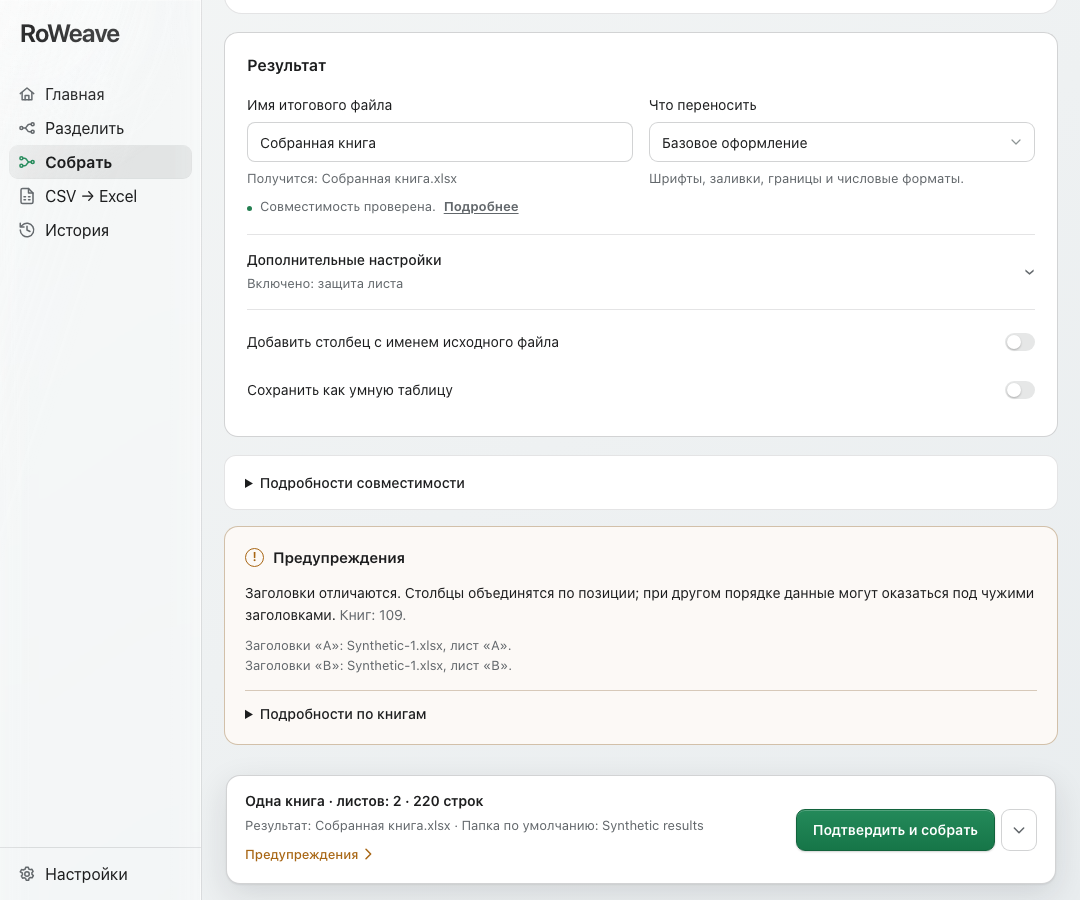
Zieh einen Ordner mit Berichten hinein. RoWeave nimmt aus jeder Arbeitsmappe das richtige Blatt, prüft, ob die Spaltenüberschriften übereinstimmen, und fügt die Zeilen zu einer Tabelle zusammen. Auf Wunsch kommt eine Spalte mit dem Namen der Quelldatei dazu. Auch passwortgeschützte Arbeitsmappen im Format XLSX, XLSM und XLSB funktionieren; verschlüsselte alte XLS-Dateien (Excel 97–2003) lassen sich nicht öffnen.
CSV → Excel
CSV-Export → richtige Excel-Datei
Export aus dem ERP→XLSX mit Nullen
Details
Artikelnummern und Kennungen behalten ihre führenden Nullen, und lange Zahlen werden nicht zu „1,2E+15“. Die Kodierung erkennt RoWeave selbst: UTF-8 und UTF-16, Windows-1252 und Windows-1250 für europäische Sprachen, Windows-1254 für Türkisch, Windows-1258 für Vietnamesisch, Windows-1251 und KOI8-R für Kyrillisch, japanisches Shift_JIS, chinesisches GBK/GB18030 und koreanisches CP949. Ist es sich nicht sicher, zeigt es eine Vorschau und fragt nach. Große Exporte liest RoWeave in Teilen, bis zu 8 Millionen Zellen.
So funktioniert’s
1
Dateien hineinziehen
Eine Arbeitsmappe, ein paar Dateien oder ein ganzer Ordner. Unterstützt werden XLSX, XLSM, XLS, XLSB, CSV, TSV und TXT.
2
Prüfen, was entsteht
Wähle Blatt und Spalte. RoWeave listet die Dateien auf, die entstehen, und warnt dich, wenn etwas nicht übernommen wird.
3
Ergebnis speichern
Die neuen Dateien landen im Ordner deiner Wahl. Das Original bleibt unverändert, frühere Vorgänge findest du in der Historie.
Filtern → kopieren → neue Datei → einfügen → Formatierung korrigieren. 40-mal wiederholen. Ein Fehler, und jemand bekommt Daten, die nicht für ihn bestimmt sind.
Ein VBA-Makro
Funktioniert, solange der Autor im Haus ist. Auf dem Mac läuft es oft nicht, und viele Unternehmen sperren Dateien mit Makros.
Ein Online-Tool
Du musst Gehalts- oder Kundendaten auf einen fremden Server hochladen.
RoWeave
Spalte wählen, Dateiliste prüfen, auf „Aufteilen“ klicken. Die Formatierung bleibt, die Dateien bleiben bei dir.
Was in die neuen Dateien
übernommen wird und was nicht
Bleibt erhalten
Schriftarten, Füllfarben, Rahmen, Ausrichtung
Spaltenbreiten, Zahlen- und Datumsformate
Kopfzeilen über der Tabelle, in jeder Datei
Zeilenhöhen
Beta, in den „Erweiterten Einstellungen“ aktivierbar (standardmäßig aus)
Blattschutz und bearbeitbare Zellen
Dropdown-Listen und Datenüberprüfung
Bedingte Formatierung
Im Abschnitt „Was aus der Quellarbeitsmappe übernommen wird“ beim Aufteilen und Kombinieren.
Wird nicht übernommen
Pivot-Tabellen, Diagramme, Bilder
Makros: Das Ergebnis ist eine normale XLSX-Datei
Formeln: übernommen werden die zuletzt von Excel gespeicherten Werte
Öffnet XLSX, XLSM, XLS, XLSB, CSV, TSV und TXT. Beim Aufteilen werden aus dem alten XLS (Excel 97–2003) Daten, Zahlenformate und verbundene Zellen übernommen, aber keine Schriften, Füllungen oder Rahmen; aus dem binären XLSB nur die Werte. Ist beim Kombinieren eine Quelle im Format XLS oder XLSB oder eine Textdatei (CSV, TSV, TXT) dabei, wird die ganze Tabelle als Werte ohne Formatierung geschrieben, auch die Teile aus XLSX-Arbeitsmappen.
Über das Projekt
RoWeave wird von einem Entwickler gemacht. Die App kann drei Dinge: eine Tabelle aufteilen, Dateien zusammenführen und CSV in Excel umwandeln. Alles Weitere ergänze ich nach und nach anhand von Rückmeldungen.
Unten auf der Seite unter „Herunterladen“: ein Installer für Windows und ein DMG für Mac. Über neue Versionen informiert RoWeave selbst.
Was kostet RoWeave?+
RoWeave ist derzeit kostenlos für Windows und Mac: alle Funktionen, ohne Einschränkungen, ohne Registrierung und ohne Werbung.
Auf welchen Computern läuft RoWeave?+
Windows 10 und 11 (64 Bit, x64) sowie Macs mit Apple Silicon (M1 oder neuer) ab macOS 12.3.
Wird meine Originaldatei verändert?+
Nein. RoWeave liest die Quelldateien nur und überschreibt sie nie. Die Ergebnisse werden separat gespeichert, in einem Ordner deiner Wahl.
Bleiben Formatierung und Formeln erhalten?+
Beim Aufteilen bleiben Schriftarten, Füllfarben, Rahmen, Spaltenbreiten und Zahlenformate erhalten. Formeln werden durch die Werte ersetzt, die Excel zuletzt in der Arbeitsmappe gespeichert hat: Die Zahlen stimmen, werden aber nicht neu berechnet, wenn sich die Daten ändern. Auch beim Kombinieren werden Werte geschrieben; die Formatierung bleibt erhalten, wenn alle Quellen XLSX- oder XLSM-Arbeitsmappen sind.
Große CSV-Dateien wandelt RoWeave in Teilen in Excel um, ohne die ganze Datei in den Speicher zu laden. Die Grenze liegt bei 8 Millionen Zellen (zum Beispiel 400.000 Zeilen × 20 Spalten) und 4 Millionen Zeilen; bei sehr langen Texten in Zellen kann sie niedriger sein. Hat die Datei mehr Zeilen, als ein Excel-Blatt fasst (1.048.576), bietet RoWeave an, sie auf mehrere Blätter zu verteilen. Aufteilen und Kombinieren halten die ganze Tabelle im Speicher, daher hängt ihre Grenze vom Computer ab: Bei einer großen Datei warnt RoWeave und bietet an, es trotzdem zu versuchen.
Was ist mit passwortgeschützten Dateien?+
XLSX-, XLSM- und XLSB-Arbeitsmappen lassen sich öffnen: Du gibst das Passwort in der App ein, und es wird nirgends gespeichert. Verschlüsselte Dateien im alten XLS-Format (Excel 97–2003) kann RoWeave nicht öffnen. Beim Aufteilen kann RoWeave auch die neuen Dateien mit Passwort schützen: ein Passwort für alle oder ein eigenes für jede Datei. Die Liste wird in einer separaten Datei gespeichert.
Muss Excel installiert sein?+
Nein. RoWeave liest und schreibt die Dateien selbst. Excel oder eine andere Tabellenkalkulation brauchst du nur, um das Ergebnis zu öffnen.
Zeigt Windows „Der Computer wurde durch Windows geschützt“, klicke auf „Weitere Informationen“ und dann „Trotzdem ausführen“: Der Installer ist noch nicht von Microsoft signiert.