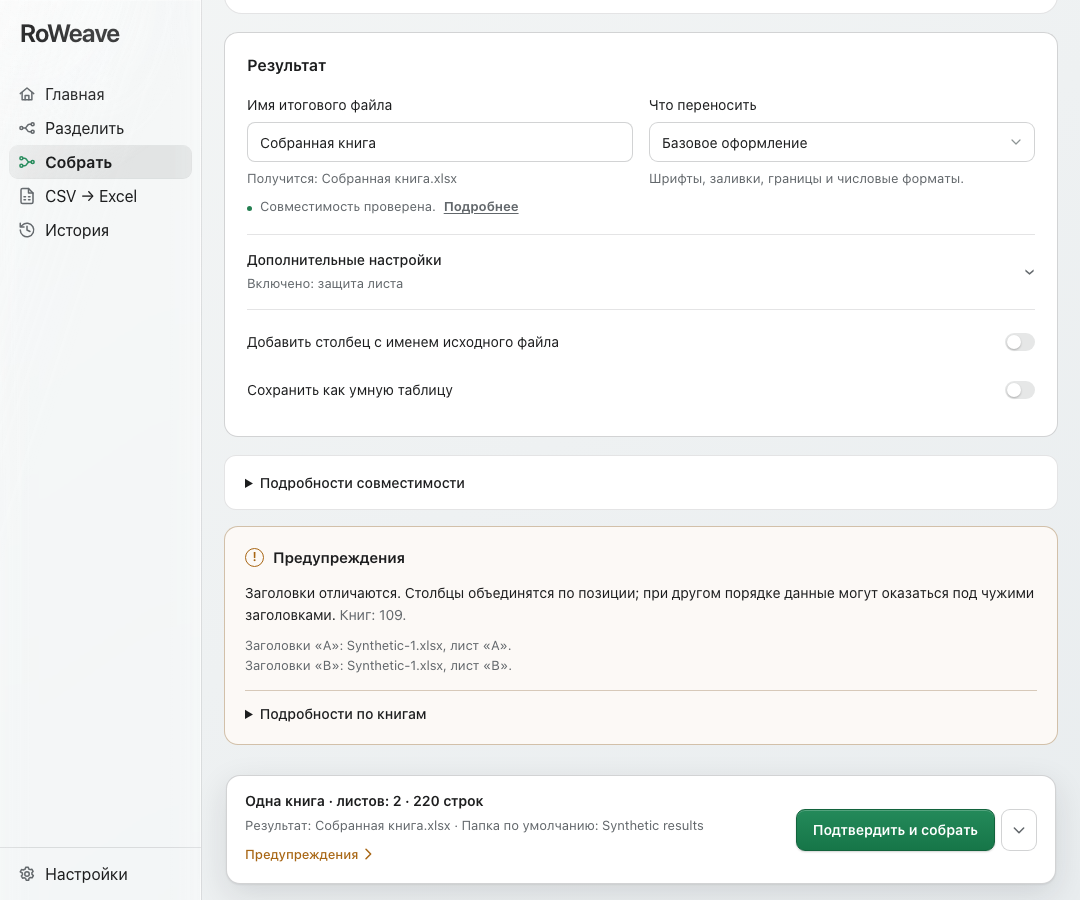
Séparez un fichier Excel par colonne.Fusionnez des rapports en un seul.
RoWeave répartit les lignes d’un tableau dans des fichiers distincts, un par agence, service ou commercial, avec le même en-tête, les mêmes largeurs de colonnes et les mêmes formats de nombres. Il fait aussi l’inverse : il rassemble les rapports d’un dossier dans un seul tableau.
Filtrer, copier, créer un fichier, coller, reprendre la largeur des colonnes, puis recommencer pour chaque service. Ou bien une macro que seul son auteur comprend.
Comptabilité et finance
Envoyer son rapport à chaque centre de coûts
Un rapport global → un fichier par centre de coûts, avec le même en-tête et les mêmes formats de montants.
RH
Ne montrer à chaque manager que son équipe
Liste du personnel → un fichier par service, chacun avec son mot de passe. RoWeave enregistre les mots de passe dans une liste à part.
Logistique et entrepôt
Réunir les rapports des entrepôts sur une feuille
30 fichiers venant de différents sites → un seul tableau. Chaque ligne peut indiquer le nom du fichier d’où elle vient.
Administration des ventes
Envoyer objectifs et réalisé aux commerciaux
Export du CRM avec les colonnes Région et Commercial → un dossier par région, avec un fichier par commercial à l’intérieur.
Exports ERP et bancaires
Ouvrir un CSV sans perdre les zéros en tête
CSV → XLSX, avec les codes articles, les numéros SIRET et les numéros de compte tels qu’ils ont été exportés.
Écoles et universités
Répartir les listes par classe ou par groupe
Une liste générale → un fichier par groupe. Ensuite, rassemblez les fichiers des enseignants dans un seul classeur.
Trois tâches qu’on fait
d’habitude à la main
Avant tout lancement, RoWeave vous montre les fichiers que vous obtiendrez et ce qui ne sera pas repris.
Séparer
Une feuille → un fichier par valeur
Paie→un fichier par service
Détails
Choisissez une colonne, par exemple « Service ». RoWeave crée un classeur par service et conserve les lignes d’en-tête, la largeur des colonnes, les formats de nombre ainsi que les couleurs de remplissage et de police. Si vous choisissez plusieurs colonnes, la première définit les sous-dossiers. Chaque fichier peut recevoir son propre mot de passe.
Assembler
Plusieurs fichiers → une feuille
30 rapports d’agences→une feuille
Détails
Déposez un dossier de rapports. RoWeave prend la bonne feuille dans chaque classeur, vérifie que les en-têtes correspondent et empile les lignes dans un seul tableau. Vous pouvez ajouter une colonne avec le nom du fichier source. Les classeurs XLSX, XLSM et XLSB protégés par mot de passe sont aussi acceptés ; les anciens fichiers XLS chiffrés (Excel 97–2003) ne s’ouvrent pas.
CSV → Excel
Export CSV → un vrai fichier Excel
Export ERP→XLSX, zéros gardés
Détails
Les codes articles et les identifiants gardent leurs zéros en tête, et les nombres longs ne se transforment plus en « 1,2E+15 ». RoWeave détecte seul l’encodage du fichier : UTF-8 et UTF-16, Windows-1252 et Windows-1250 pour les langues européennes, Windows-1254 pour le turc, Windows-1258 pour le vietnamien, Windows-1251 et KOI8-R pour le cyrillique, Shift_JIS japonais, GBK/GB18030 chinois et CP949 coréen. En cas de doute, il affiche un aperçu et vous demande. Les gros exports sont lus par morceaux, jusqu’à 8 millions de cellules.
Comment ça marche
1
Déposez vos fichiers
Un classeur, quelques fichiers ou un dossier entier. Formats acceptés : XLSX, XLSM, XLS, XLSB, CSV, TSV et TXT.
2
Vérifiez ce que vous obtiendrez
Choisissez une feuille et une colonne. RoWeave liste les fichiers qu’il va créer et vous prévient si quelque chose ne sera pas repris.
3
Enregistrez le résultat
Les nouveaux fichiers arrivent dans le dossier de votre choix. L’original reste intact, et les lancements précédents restent consultables dans l’Historique.
Filtrer → copier → nouveau fichier → coller → corriger la mise en forme. Et cela 40 fois. Une seule erreur, et quelqu’un reçoit des données qui ne le concernent pas.
Une macro VBA
Elle fonctionne tant que son auteur est là. Sur Mac, elle échoue souvent, et beaucoup d’entreprises bloquent les fichiers contenant des macros.
Un service en ligne
Il faut envoyer la paie ou les données clients sur le serveur de quelqu’un d’autre.
RoWeave
Choisissez une colonne, vérifiez la liste des fichiers, cliquez sur « Séparer ». La mise en forme est intacte et les fichiers restent chez vous.
Ce qui est repris dans les nouveaux fichiers,
et ce qui ne l’est pas
Conservé
Polices, remplissages, bordures, alignement
Largeur des colonnes, formats de nombre et de date
Lignes d’en-tête au-dessus du tableau, dans chaque fichier
Hauteur des lignes
Bêta, à activer dans les « Paramètres avancés » (désactivé par défaut)
Protection des feuilles et cellules modifiables
Listes déroulantes et validation des données
Mise en forme conditionnelle
Dans la section « Ce qu’il faut garder du classeur source » des outils Séparer et Assembler.
Non repris
Tableaux croisés dynamiques, graphiques, images
Macros : le résultat est un XLSX simple
Formules : seules restent les valeurs enregistrées par Excel
Ouvre les fichiers XLSX, XLSM, XLS, XLSB, CSV, TSV et TXT. Depuis l’ancien XLS (Excel 97–2003), l’outil Séparer reprend les données, les formats de nombre et les cellules fusionnées, mais pas les polices, remplissages ni bordures ; depuis le XLSB binaire, seulement les valeurs. Si l’une des sources de l’outil Assembler est en XLS ou XLSB, ou est un fichier texte (CSV, TSV, TXT), tout le tableau est écrit en valeurs, sans mise en forme, y compris la partie issue des classeurs XLSX.
À propos
RoWeave est développé par une seule personne. L’application fait trois choses : séparer un tableau, combiner des fichiers et convertir un CSV en Excel. J’ajoute le reste petit à petit, selon les retours.
Si quelque chose ne marche pas ou vous manque, écrivez àsupport@roweave.app.
Questions fréquentes
Où le télécharger ?+
En bas de la page, dans « Télécharger » : un installateur pour Windows et une image DMG pour Mac. RoWeave vous signale lui-même les nouvelles versions.
Quel est le prix ?+
RoWeave est actuellement gratuit pour Windows et Mac : toutes les fonctionnalités, sans limites, sans inscription et sans publicité.
Sur quels ordinateurs RoWeave fonctionne-t-il ?+
Windows 10 et 11 (64 bits, x64), ainsi que les Mac Apple Silicon (M1 ou plus récent) sous macOS 12.3 ou version ultérieure.
Mon fichier d’origine sera-t-il modifié ?+
Non. RoWeave se contente de lire vos fichiers source et n’écrit jamais par-dessus. Les résultats sont enregistrés à part, dans le dossier de votre choix.
La mise en forme et les formules sont-elles conservées ?+
L’outil Séparer conserve les polices, les remplissages, les bordures, la largeur des colonnes et les formats de nombre. Les formules sont remplacées par les valeurs qu’Excel a enregistrées en dernier dans le classeur : les chiffres sont les mêmes, mais ils ne se recalculent plus si les données changent. L’outil Assembler écrit lui aussi des valeurs et reprend la mise en forme quand toutes les sources sont des classeurs XLSX ou XLSM.
RoWeave convertit les gros CSV en Excel par morceaux, sans charger tout le fichier en mémoire. La limite est de 8 millions de cellules (par exemple 400 000 lignes × 20 colonnes) et de 4 millions de lignes ; avec des textes très longs dans les cellules, elle peut être plus basse. S’il y a plus de lignes qu’une feuille Excel n’en contient (1 048 576), RoWeave propose de les répartir sur plusieurs feuilles. Séparer et Assembler gardent tout le tableau en mémoire, leur limite dépend donc de l’ordinateur : pour un gros fichier, RoWeave prévient et propose d’essayer quand même.
Et les fichiers protégés par mot de passe ?+
Les classeurs XLSX, XLSM et XLSB s’ouvrent sans problème : vous saisissez le mot de passe dans l’application, et il n’est jamais enregistré. Les fichiers chiffrés à l’ancien format XLS (Excel 97–2003) ne peuvent pas être ouverts. L’outil Séparer peut aussi protéger les nouveaux fichiers par mot de passe : un seul pour tous ou un différent pour chacun, la liste étant enregistrée dans un fichier à part.
Faut-il qu’Excel soit installé ?+
Non. RoWeave lit et écrit les fichiers lui-même. Excel, ou tout autre tableur, ne sert qu’à ouvrir le résultat.
Si Windows affiche « Windows a protégé votre ordinateur », cliquez sur « Informations complémentaires », puis « Exécuter quand même » : l’installateur n’est pas encore signé par Microsoft.